

本文作者:丁辉
Windows开机总进入设备遇到问题界面如何解决
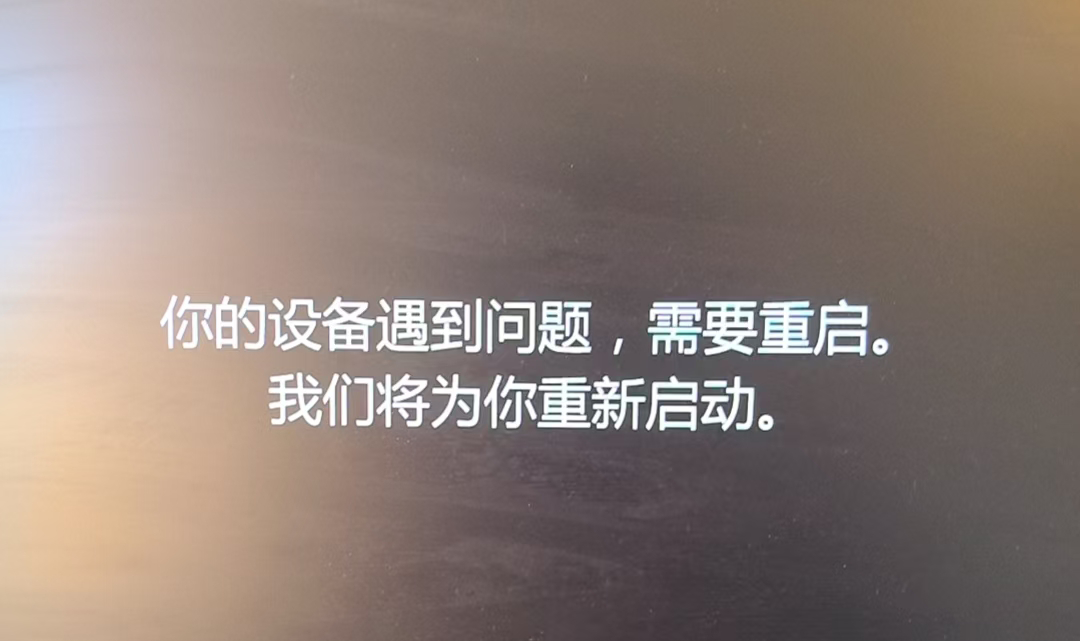
问题样式
如何解决
其实这种问题并不好解决,需要根据具体屏幕栏下方报错去排查问题所在,如果说是只偶尔遇到报错,可以用 Windows-Repair-Toolbox 这一类软件排查和修复,但并不能解决所有问题。
下载软件开始安装
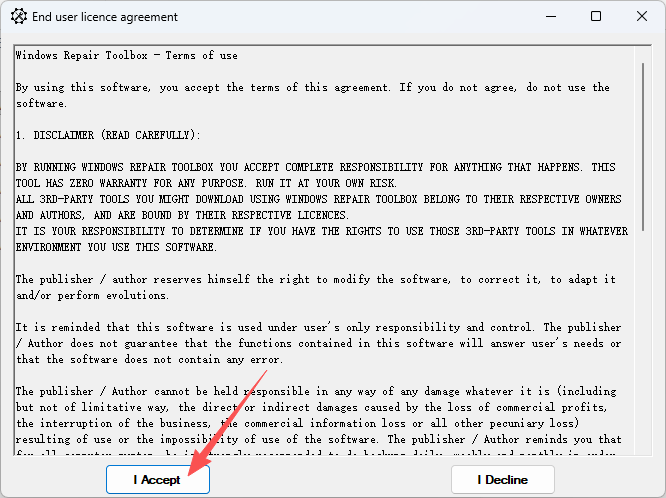
点击 “I Accept”
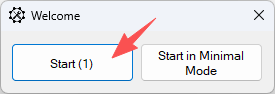
点击 “Start”
点击 “DISM/SFC” 工具检查修复
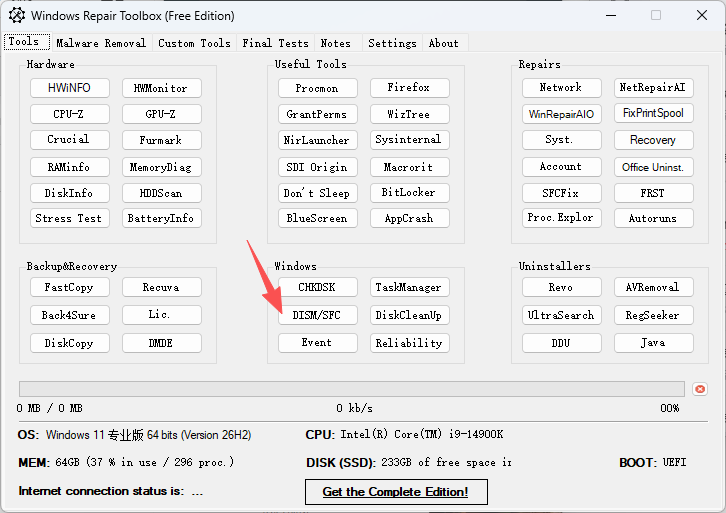
点击数字修复
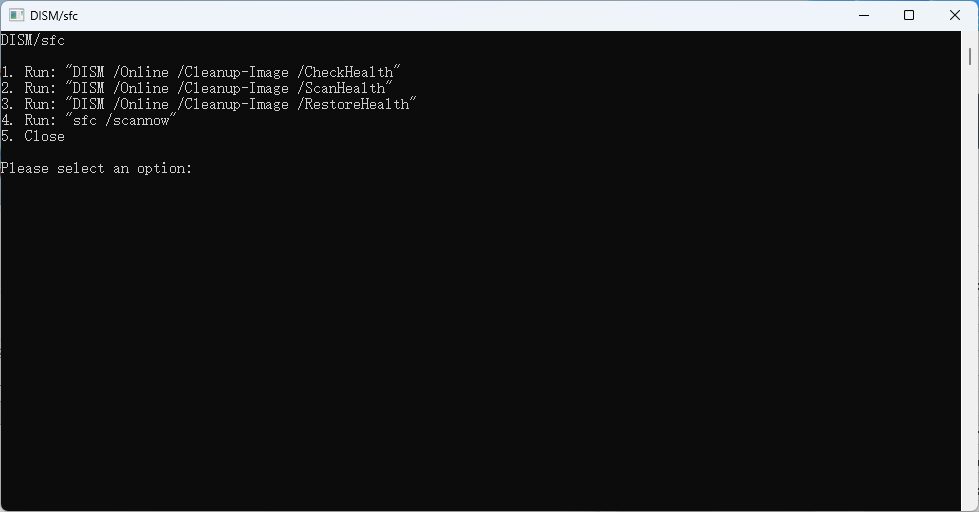
参数解释
DISM /Online /Cleanup-Image /CheckHealth- 作用:快速检查。它只花几秒钟,告诉你系统映像是否被标记为“损坏”。
- 建议:直接运行,看看结果。如果显示“未检测到组件存储损坏”,理论上可以跳过第 2、3 步,直接做第 4 步。但既然工具提供了完整流程,全跑一遍最稳妥。
DISM /Online /Cleanup-Image /ScanHealth- 作用:深度扫描。它会仔细检查组件存储中是否有损坏,比上一步慢很多,可能需要几分钟到十几分钟。
- 建议:耐心等待它跑完。如果它报告有损坏,就必须执行下一步。
DISM /Online /Cleanup-Image /RestoreHealth- 作用:核心修复。它会连接 Windows Update 下载健康的文件来替换损坏的系统组件。这是最关键的一步,也是耗时最长的。
- 注意:进度条可能会在 62.3% 或 84.9% 等位置卡住很久,这是正常现象,千万不要关窗口,多等一会儿就好。
sfc /scannow- 作用:系统文件检查。在上一步修好“文件源”之后,这一步用来扫描并修复实际的系统文件(如
.dll文件)。
- 作用:系统文件检查。在上一步修好“文件源”之后,这一步用来扫描并修复实际的系统文件(如
Close- 作用:关闭命令行窗口。完成后重启电脑即可。
或使用其他方式检测
- 内存测试: 运行 Windows 内置工具:
Win+R→ 输入mdsched.exe→ 选择“立即重新启动并检查问题”。 - 硬盘检测: 使用
chkdsk /f或第三方工具(如 CrystalDiskInfo)检查磁盘健康状态。 - 驱动程序验证程序管理器:
verifier定位引起冲突的第三方驱动。
要是这篇文章为您解了惑、带来了帮助,不妨用小小的打赏来支持下我的创作吧,您的鼓励就是我持续分享的最大动力哦,感谢您啦!


- 本文链接: https://blog.offends.cn/System/Windows/Windows开机总进入设备遇到问题界面如何解决.html
- 版权声明: 本博客所有文章除特别声明外,均默认采用 CC BY-NC-SA 4.0 许可协议。